윈도우10 파워쉘(PowerShell), 관리자 권한으로 실행하는 방법
윈도우에는 명령 프롬프트나 파워쉘(PowerShell)을 이용해서 컴퓨터의 문제를 해결하는 등의 상호작용을 해볼 수 있다. 여기서 인터넷을 찾아보면 나오는 해결 방법들 중, 일부 명령어의 차이로 파워쉘이나 명령 프롬프트 중에 지정해서 켜야만 작동하는 것들이 존재하는데, 이에 따라 이번에는 파워쉘을 관리자 권한으로 실행하는 방법에 대해 알아볼까 한다.
파워쉘을 관리자 권한으로 실행해보기

먼저, 키보드의 Windows + X 단축키를 눌러보자. 그럼 위와 같이 퀵 링크 메뉴가 열리게 된다. 열린 퀵 링크 메뉴를 자세히 보면 Windows PowerShell(I)와 Windows PowerShell(관리자)(A)가 존재하는데, 후자인 Windows PowerShell(관리자)(A)를 눌러주면 파워쉘이 관리자 권한으로 실행된다.
(만약, 퀵 링크 메뉴에 위와 같이 PowerShell이 아닌, 명령 프롬프트가 존재한다면 아래에 추가로 설명한 소제목을 따라 퀵 링크 메뉴에 존재하는 명령 프롬프트를 파워쉘로 바꿔주면 된다.)
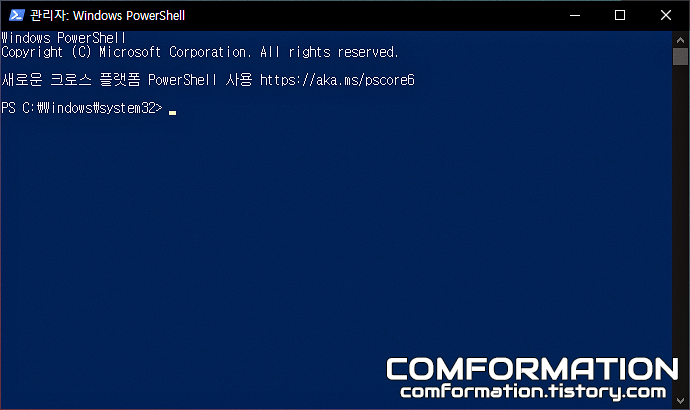
제대로 관리자 권한으로 실행된 경우, 위 이미지와 같이 프로그램의 제목 부분에 관리자: Windows PowerShell이라고 적혀있는 것을 통해 관리자 실행 여부를 파악할 수 있다.
퀵 링크 메뉴에 파워쉘을 넣는 방법
필자처럼 Windows + X 단축키를 이용했을 때 Windows PowerShell(관리자)(A)가 존재한다면 그냥 실행해주면 되는데, 파워쉘 대신 명령 프롬프트가 존재하는 경우라면 아래의 방법을 따라 파워쉘로 바꿔줄 필요가 있다.
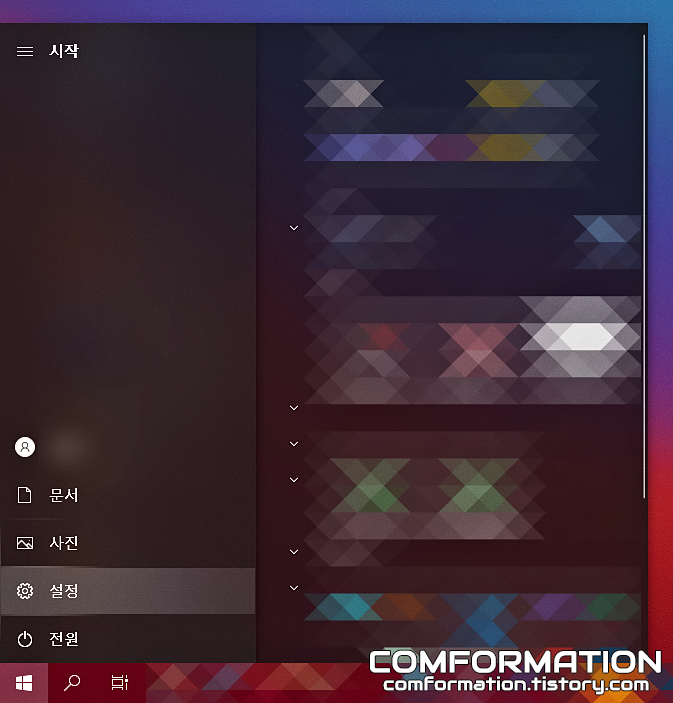
Windows 버튼을 눌러 전원 버튼 바로 위에 존재하는 설정을 열어보자.
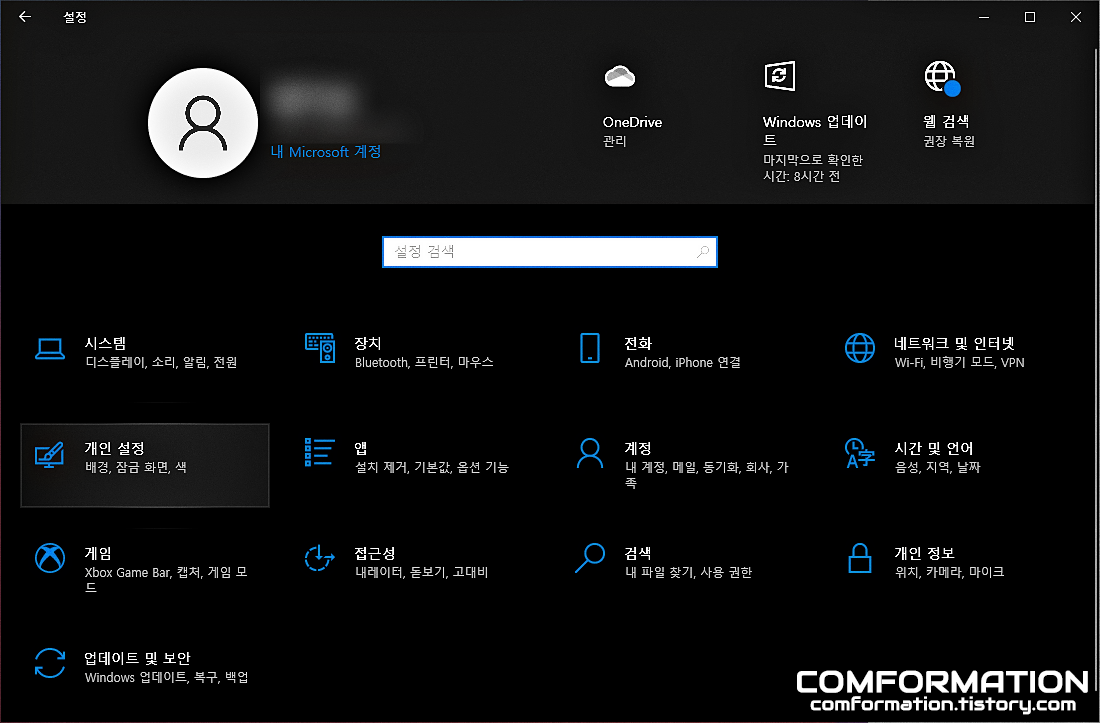
그럼 여러 버튼이 존재할 텐데, 여기서 개인 설정 항목으로 들어가자.
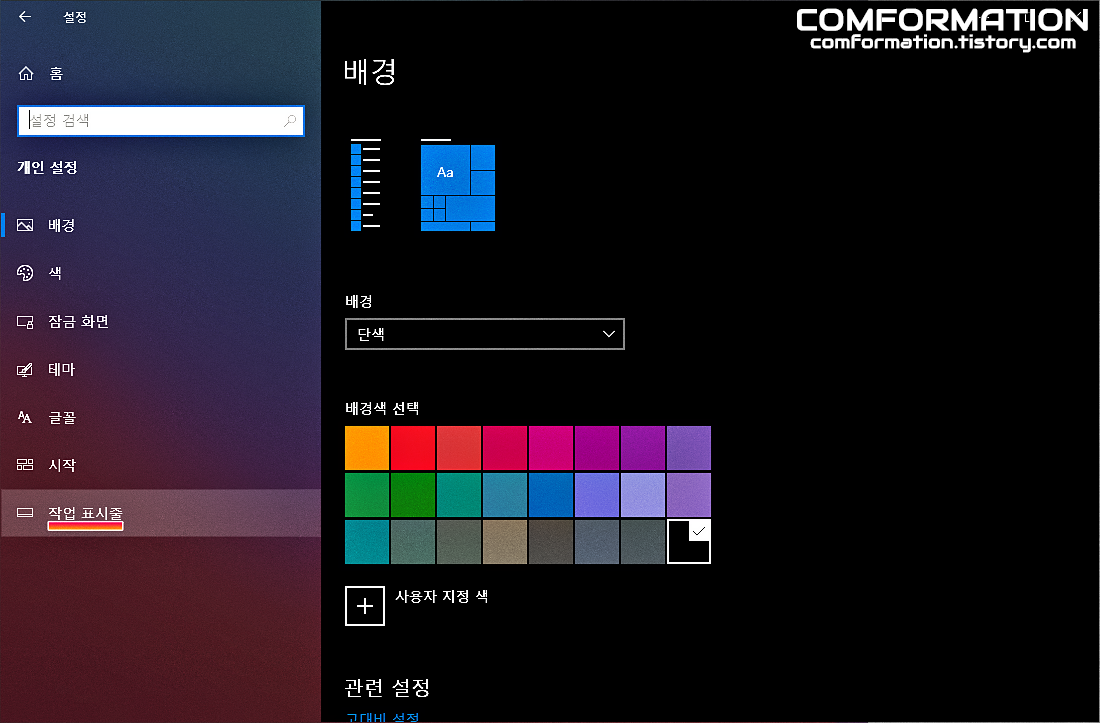
개인 설정의 경우, 기본이 배경에 맞춰져 있어 위와 같이 배경 메뉴로 바로 들어와 지는데, 이로 인해 좌측의 메뉴 중 작업 표시줄로 한 번 더 들어가 줘야 한다.
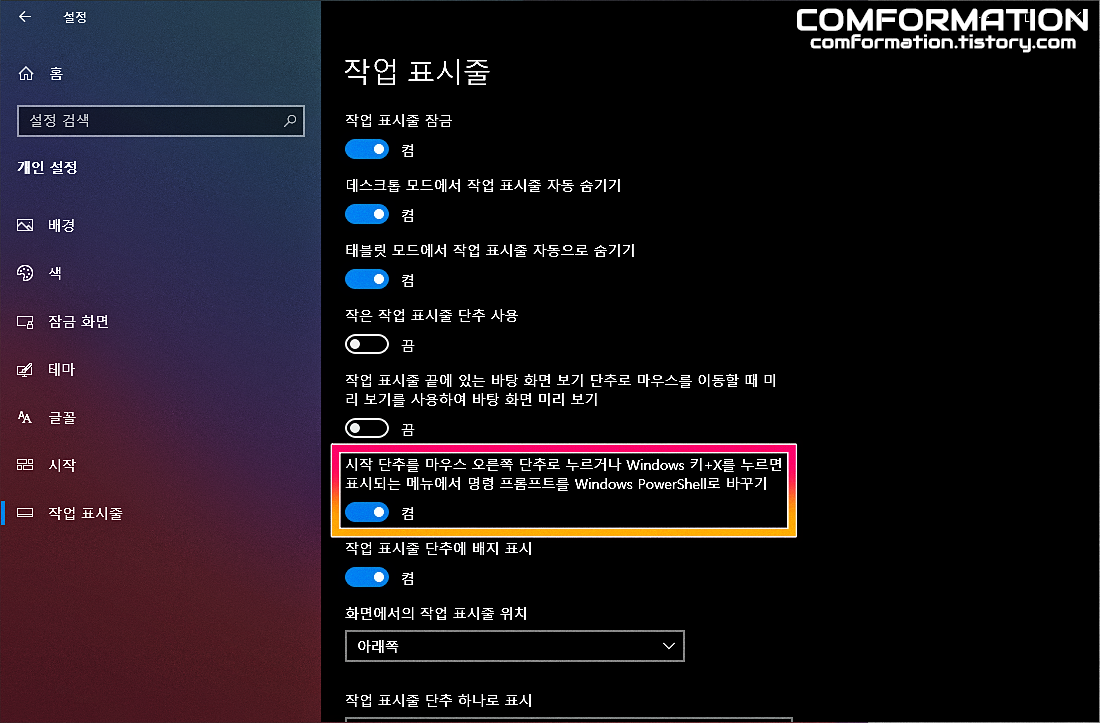
그럼 여기서 시작 단추를 마우스 오른쪽 단추로 누르거나 Windows 키+X를 누르면 표시되는 메뉴에서 명령 프롬프트를 Windows PowerShell로 바꾸기라는 항목이 존재하는데, 이걸 이미지와 같이 켬으로 바꿔주면 된다.
켬으로 바꾼 직후에는 이 글의 시작 부분에서 설명한 방법을 다시 따라했을 때, 명령 프롬프트가 파워쉘로 바뀐 것을 확인할 수 있다.


